Claude Code с нуля — без стыда, что чего-то не знаешь
Это не «для технарей». Здесь нет глупых вопросов — я сама через это проходила и объясняю так, как хотела бы, чтобы объяснили мне.
Это просто чат, который умеет открывать файлы
Обычный Claude в браузере — это разговор. Claude Code — тот же Claude, только он сидит у тебя на компьютере и может сам открывать, читать и менять файлы в папке, которую ты ему покажешь. Пишешь по-русски, что нужно — он делает.
Скачай VS Code — рабочий стол системы
Бесплатная программа: слева файлы, справа будет жить твой AI-сотрудник. Кода ты не увидишь, пока не попросишь его показать.
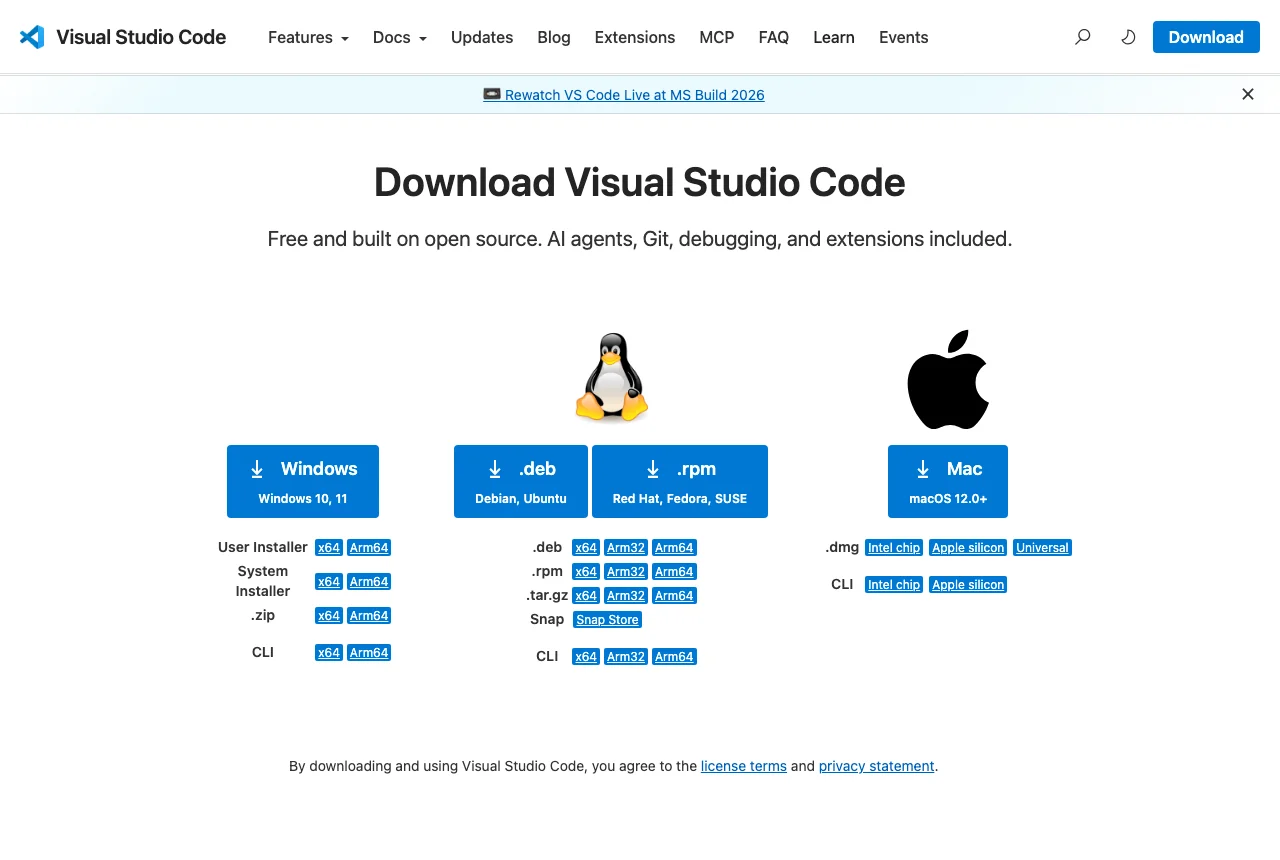
Зайди на code.visualstudio.com/download
Нажми кнопку под свою систему: Windows — слева, Mac — справа. Или прямые ссылки: скачать для Windows · скачать для Mac
 2 2
2 2 Поставь — как любую программу
- Запусти скачанный файл
- Прими соглашение → Next
- Ничего не меняя, Next → Next → Install
- Finish — VS Code откроется сам
- Открой скачанный архив — внутри значок «Visual Studio Code»
- Перетащи его в папку «Программы»
- Открой. На вопрос про разработчика нажми «Открыть»
Если предложит русский язык интерфейса — соглашайся, будет проще.
Поставь Claude внутрь: три клика
Слева вертикальная панель — нажми иконку из четырёх квадратиков (магазин расширений)
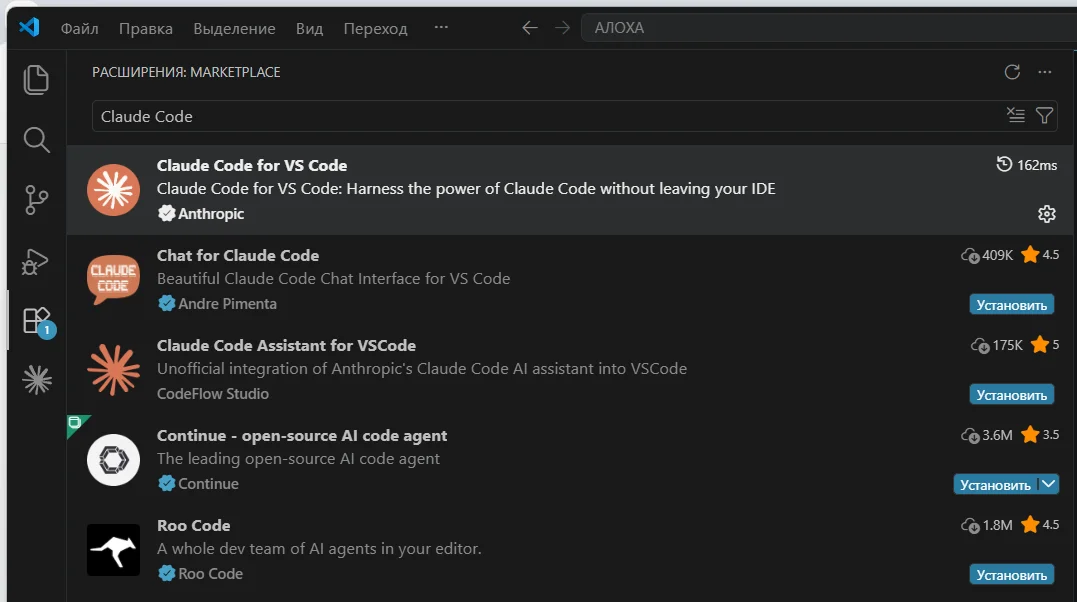
В поиске набери Claude Code
Бери ТОЛЬКО карточку, где издатель Anthropic с галочкой — есть подделки с похожими названиями. Жми Install
 1
1 Видишь? Один настоящий (Anthropic, с галочкой) и сразу несколько подделок ниже — вот почему важно проверять издателя.
Кстати: если хочешь, чтобы весь VS Code был на русском — в той же панели расширений найди и поставь Russian Language Pack от Microsoft, точно так же в три клика.
Войди и открой папку — Claude готов
Сбоку появилась панель Claude — нажми Sign in. Откроется браузер: войди своим аккаунтом Claude → разреши → вернись в VS Code
Меню File → Open Folder — создай пустую папку с английским именем, например claude-start, на рабочем столе
Без открытой папки Claude некуда складывать файлы — этот шаг обязателен
Welcome to Claude
Sign in to get started
Sign in 1Поставь первую задачу — по-русски
В панели Claude напиши обычными словами: составь список из 10 идей простых постов на моей теме [впиши свою тему] и сохрани его в файл
Claude покажет, что собрал — нажми Accept (принять)
Файл появился сам — у тебя в папке
Слева в списке файлов появился новый файл — Claude сам создал его на твоём компьютере и заполнил. Открой и посмотри: это твои идеи, на твоей теме.
Поставь Claude в браузер — минута
Открой магазин дополнений Chrome и найди Claude от издателя Anthropic
Нажми Add to Chrome → в окне подтверждения «Добавить расширение». Готово
Теперь на любом сайте, где что-то непонятно — спрашиваешь Claude прямо там. Он видит страницу и помогает разобраться на месте
Модели и лимиты — простым языком
Голосом по-русски пока не продиктуешь — печатай, так надёжнее.
Если что-то пошло не так — решается за минуты
проверь издателя: только Anthropic. Не то — удали и поставь нужное, это две кнопки
перезагрузи окно: кнопка Reload (перезагрузить) или просто закрой и открой VS Code
сначала нажми Sign in и войди через браузер, потом возвращайся в VS Code
проверь, что открыта папка (File → Open Folder) и её имя английское, без пробелов
Готовность — пять галочек
Нажимай на каждую галочку, когда сделано. Все пять — можно работать дальше самостоятельно.
Если что-то не отмечается — вернись на нужный экран выше, я никуда не тороплю.
Дальше — путь экспериментов и опыта
Не нужно запоминать всё сразу. Дальше просто пробуешь давать задачи своими словами — Claude Code сам спросит, если что-то непонятно ему. Если застрянешь — я рядом, пиши в любой момент, стесняться тут нечего.
